


SUPPORT
各種サポート
迷惑メールチェックサービスの誤判定について
迷惑メールチェックサービスをご利用されているなかで「迷惑メールが迷惑メールとして判定されない」「通常のメールが迷惑メールと判定される」など、誤判定と思われる場合は、お手数ですが誤判定と思われるメールを添付して下記アドレスにお送りください。
お客さまからお寄せいただいた情報は、迷惑メールチェックサービスの判定精度の向上のために利用させていただきます。
メールの添付方法
代表的なメールの添付方法は下記をご参照ください。
「Outlook」でのメールの添付方法
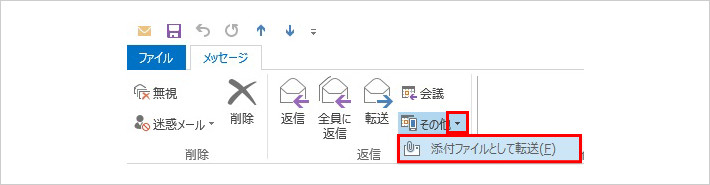
(1)「誤判定と思われるメール」を表示して、「返信」欄の「その他」右横▼マークをクリックします。
「添付ファイルとして転送」ボタンが現れますので、クリックします。
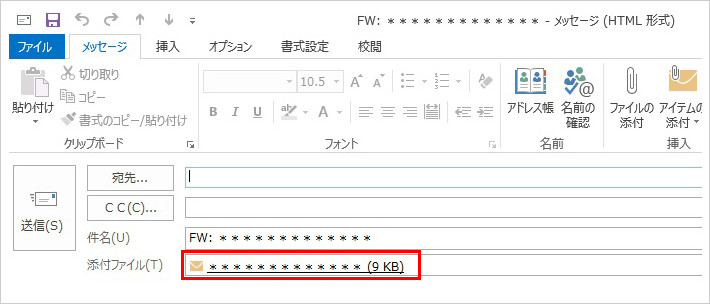
(2)立ち上がった新規メールの「添付ファイル」欄に、「誤判定と思われるメール」が表示されているのを確認します。
(3)「件名」を削除します。(件名・本文ともに、空白のまま送信してください。)
(4)「宛先」欄に該当するメールアドレスを入力します。
■該当するメールアドレス:
迷惑メールが迷惑メールとして判定されない場合 ⇒ false-negative@mx.scn-net.ne.jp
通常のメールが迷惑メールと判定される場合 ⇒ false-positive@mx.scn-net.ne.jp
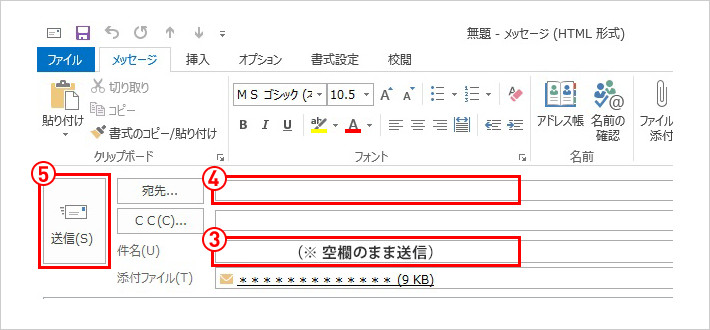
(5)「送信」ボタンをクリックします。

(6)下図のようなメッセージが出た場合は、「そのまま送信」をクリックしてください。
「SCN-NET WebMail」でのメールの添付方法
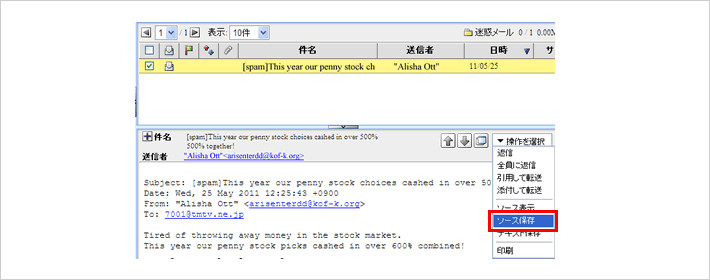
(1)「誤判定と思われるメール」を表示して、「操作を選択」から「ソース保存」をクリックします。
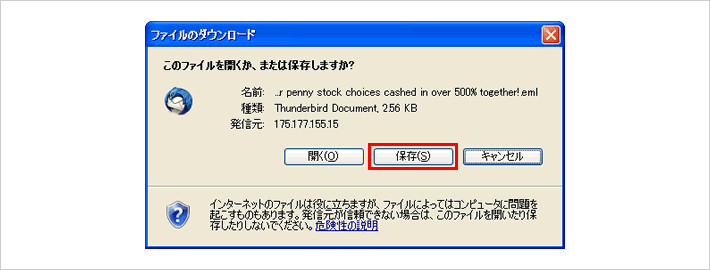
(2)下図のような画面が開きますので「保存」をクリックします。
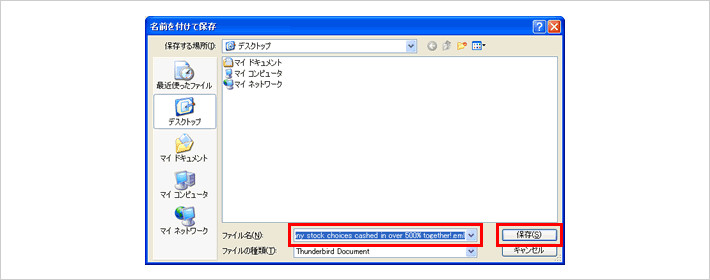
(3)デスクトップなどのわかりやすい場所にファイルを保存します。
このときファイル名は変更しないでください。

(4)次に、「SCN-NET WebMail」に戻り「メール作成」をクリックします。
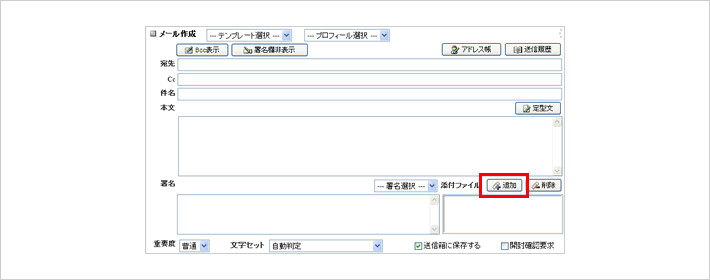
(5)立ち上がった新規メールの添付ファイル欄の「追加」をクリックします。
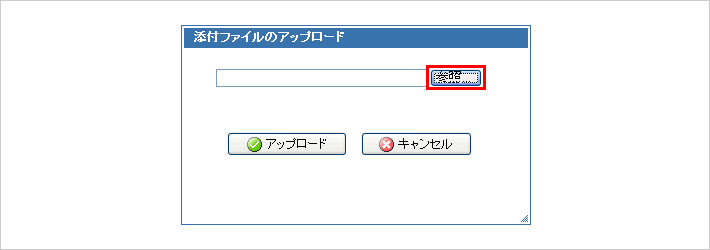
(6)添付ファイルの選択画面が表示されますので「参照」をクリックします。
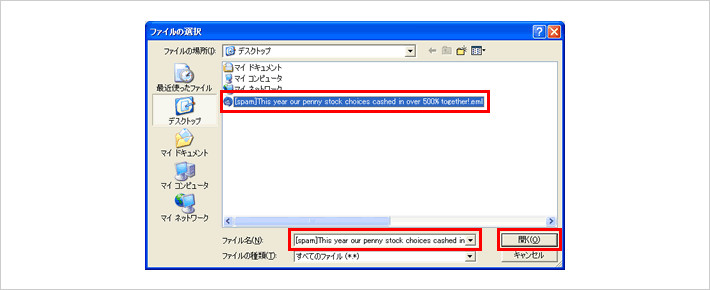
(7)ファイルの選択画面が開きます。 先ほど保存した「誤判定と思われるメール」を選択して「開く」をクリックします。
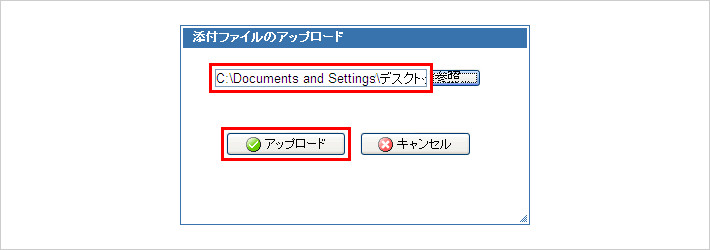
(8)選択した「誤判定と思われるメール」が入っているのを確認して「アップロード」をクリックします。
(9)添付ファイル欄に「誤判定と思われるメール」が入っているのを確認します。
(10)宛先欄に該当するメールアドレスを入力します。
■該当するメールアドレス:
迷惑メールが迷惑メールとして判定されない場合 ⇒ false-negative@mx.scn-net.ne.jp
通常のメールが迷惑メールと判定される場合 ⇒ false-positive@mx.scn-net.ne.jp
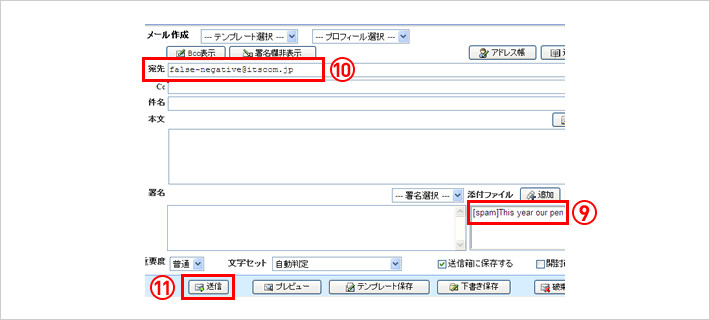
(11)「送信」ボタンをクリックします。
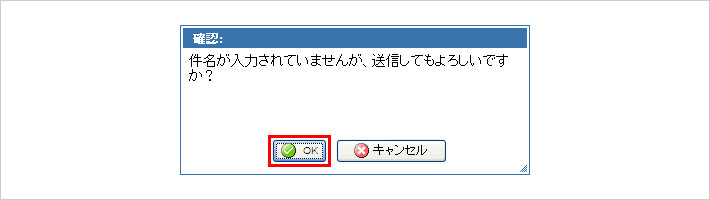
(12)下図のようなメッセージが出た場合は、「OK」をクリックしてください。
(13)メールが正常に送信されると、誤判定の連絡は完了です。