


INTERNET SERVICE SETTINGS
インターネットサービス各種設定
ホームページカウンタの使用方法(Count.cgi)
ページへのアクセス回数をグラフィックイメージの数字を使って表示するCGIです 。
カウンタはページにアクセスされた回数を正確に表すものではありません。ページを見に来た人の環境によってはカウンタが動作しないこともありますのであくまで目安として受け取って下さい。
※本カウンタは、ホームページ上にアップロードされて初めて稼動いたします。エディター上では、表示されませんのでご注意下さい。
カウンタ表示ガイド
カウンタ設置方法
作成されたHTMLファイル中に、
<IMG SRC="/htbin/Count.cgi?dd=A|df=データファイル名">と記述すると次のような標準的なカウンタが表示されます。
⭑データファイル名は以下の様入力して下さい⭑
・ホームページアカウント名(例:sample)+".dat" 例 sample.dat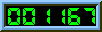
表示カスタマイズガイド
1.数字のスタイルを指定する
ここでは、dd=Dと追加することで、Style Dの文字を使うよう指定しています。
下記の文字スタイルが指定出来るようになっております。
| Style A dd=A | |
| Style B dd=B | 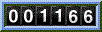 |
| Style C dd=C | 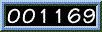 |
| Style D dd=D |  |
| Style E dd=E |  |
2.表示桁数を変更する
md=を使用してカウンタの表示桁数を指定します。(5~10の間)
| md=5(5桁) <IMG SRC="/htbin/Count.cgi?md=5|dd=D|df=データファイル名"> |  |
| md=10(10桁) <IMG SRC="/htbin/Count.cgi?md=10|dd=D|df=データファイル名"> | 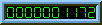 |
3.上位桁を0で埋めるかを指定する
pad=を使用して、md=を指定した時に足りない分の桁を0で埋めるかを指定します。
pad=を省略した時はpad=Y(0で埋める)とみなされます。
| pad=Y(0で埋める) <IMG SRC="/htbin/Count.cgi?pad=Y|md=8|dd=D|df=データファイル名"> |  |
| pad=N(0で埋めない) <IMG SRC="/htbin/Count.cgi?pad=N|md=8|dd=D|df=データファイル名"> |  |
4.枠のスタイルを変更する
ftを使用して枠のスタイルを変更します。ft=を省略するとft=6とみなされます。(数字が大きいほど枠が太くなる)
| ft=0(枠無し) <IMG SRC="/htbin/Count.cgi?ft=0|dd=D|df=データファイル名"> |  |
| ft=10 <IMG SRC="/htbin/Count.cgi?ft=10|dd=D|df=データファイル名"> |  |
5.枠の色を変更する
frgb=を使用して枠の色を変更します。
frgb色は R(赤)、G(緑)、B(青)の値の組み合わせで、10進数の数値を;(セミコロン)で区切る方法か、6桁の16進数で指定します。
| frgb=0;0;255(10進数表記) <IMG SRC="/htbin/Count.cgi?frgb=0;0;255|dd=D|df=データファイル名"> |  |
| frgb=00ffff(16進数表記) <IMG SRC="/htbin/Count.cgi?frgb=00ffff|dd=D|df=データファイル名"> |  |
※色の数値範囲は0~255です
6.色を変更する
srgb=で指定した色をprgb=を使用した色に変更します。
srgb=0;255;0(緑)をprgb=255;255;0(黄色)に変更。
| <IMG SRC="/htbin/Count.cgi?srgb=0;255;0|prgb=ffff00|dd=D|df=データファイル名"> |  |
7.色を反転させる
| negate=Y <IMG SRC="/htbin/Count.cgi?negate=Y|dd=D|df=データファイル名"> |  |
8.透過色の指定
tr=Yを指定すると文字の周りの色がホームページの背景色と同じになる。
また trgb=で色を指定すると指定した色の部分が透過色になる。
| < IMG SRC="/htbin/Count.cgi?tr=Y|dd=D|df=データファイル名"> |  |
| <IMG SRC="/htbin/Count.cgi?trgb=00ff00|dd=D|df=データファイル名"> |  |
9.表示角度を変更する
degrees=を使用してカウンタの表示角度を変更します。変更できる角度は90度、180度、270度の3通りです。
| degrees=90(90度回転) < IMG SRC="/htbin/Count.cgi?degrees=90|dd=D|df=データファイル名"> |  |
| degrees=180(180度回転) <IMG SRC="/htbin/Count.cgi?degrees=180|dd=D|df=データファイル名"> |  |
| degrees=270(270度回転) <IMG SRC="/htbin/Count.cgi?degrees=270|dd=D|df=データファイル名"> |  |
10.3桁ごとに数値を区切る。
3桁ごとに,(カンマ)で数値を区切って表示できます。
| comma=Y <IMG SRC="/htbin/Count.cgi?comma=Y|dd=D|df=データファイル名"> |  |
11.日付や時間を表示することも出来ます
| 時間の表示(12時間制) <IMG SRC="/htbin/Count.cgi?display=clock"> |  |
| 時間の表示(24時間制) <IMG SRC="/htbin/Count.cgi?display=clock|tformat=24"> |  |
| 日付の表示(標準) <IMG SRC="/htbin/Count.cgi?display=date"> | 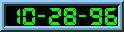 |
| 日付の表示(年月日の順) <IMG SRC="/htbin/Count.cgi?display=date|dformat=YYMMDD"> |  |