
ONLINE SUPPORT
オンライン申込み



J-SAFE移行マニュアル(F-SECUREから移行のお客様向け)
前準備
2024 年 2 月 29 日までにエフセキュア PC プロテクション(以下 PC プロテクション)が Ver19.1 以上になっていることを確認します。
<バージョンの確認方法>
右下タスクバーの通知領域に表示されている PCプロテクションのアイコンをマウスで右クリックし、[本製品について]をクリックします。
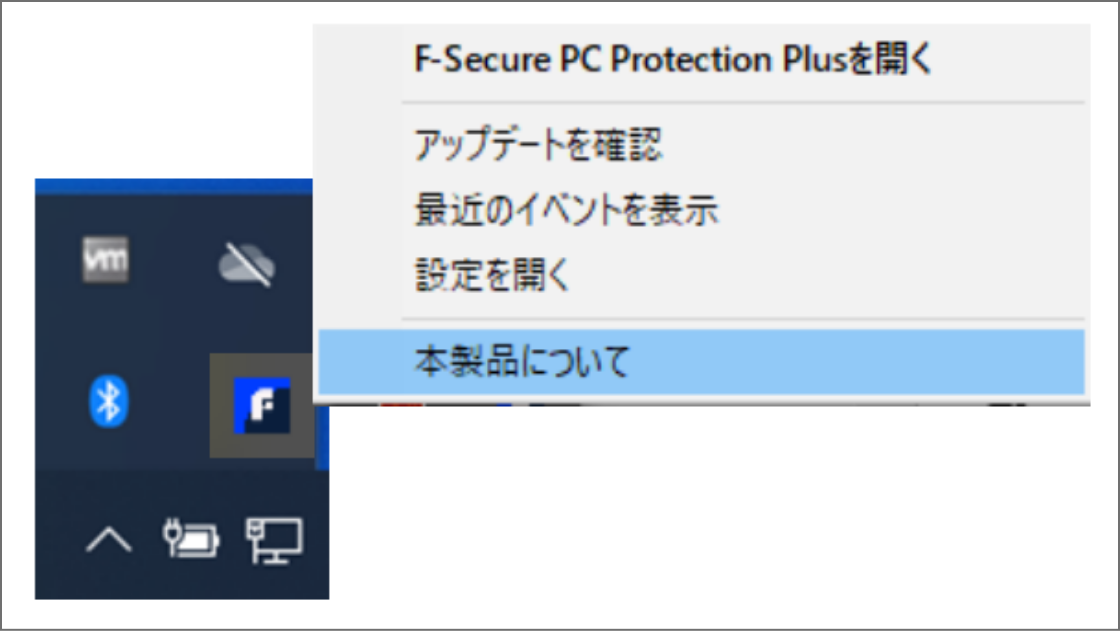
バージョン 19.1 が表示されていることを確認。
バージョン 19.0 以下を表示していましたら、アップデートを行って下さい。
<アップデートをする>
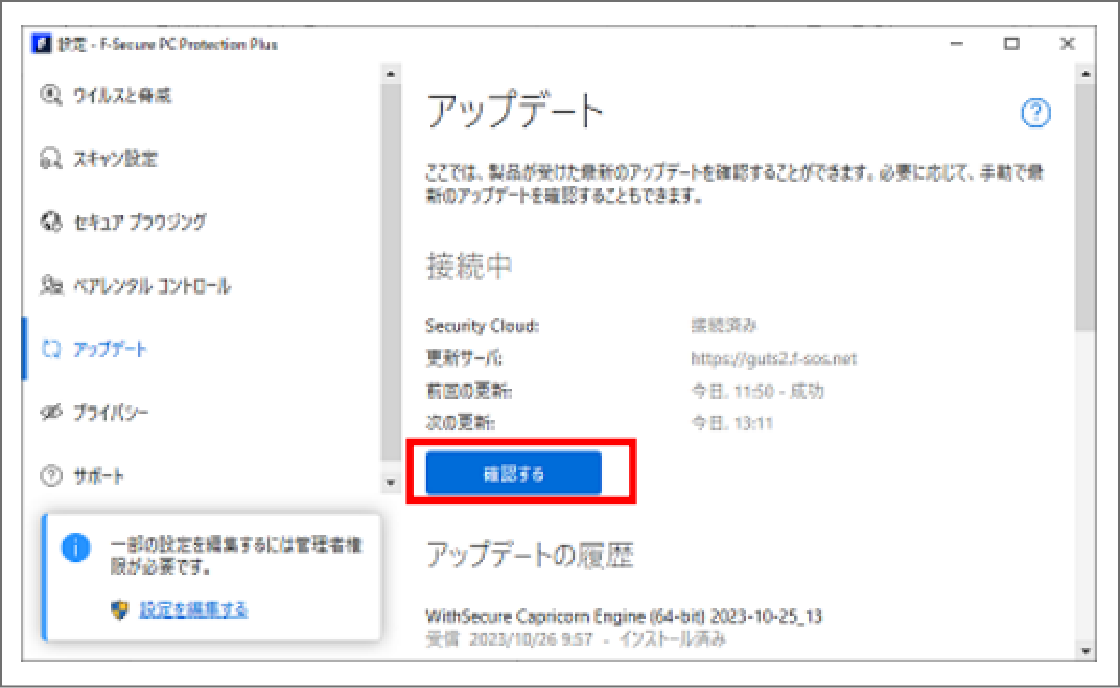
右下タスクバーの通知領域に表示されている PC プロテクションのアイコンをマウスで右クリックし、[アップデートを確認]をクリックします。
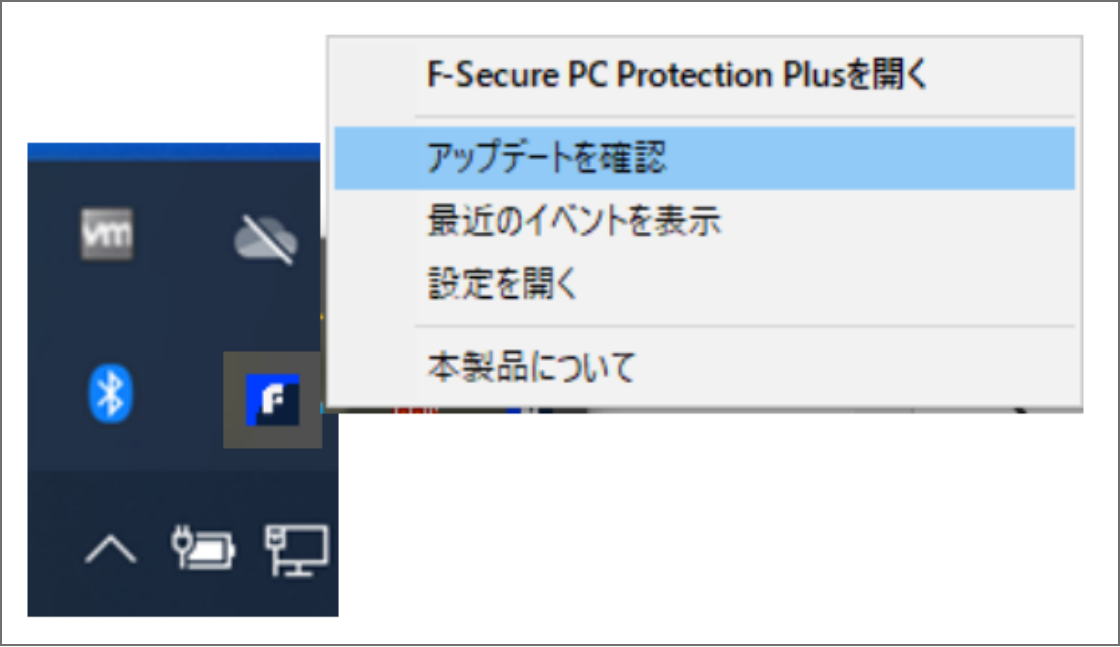
アップデートを実行します。
[確認する]をクリックするとアップデートが開始されます。
STEP1
2024 年 3 月 1 日以降 PC プロテクションがインストール済みでインターネット接続をしているパソコンは、1~2 時間に 1 度バックグラウンドで行われるアップデートを確認するタイミングで、自動的にアプリが PC プロテクションからJ-SAFE に更新されます。
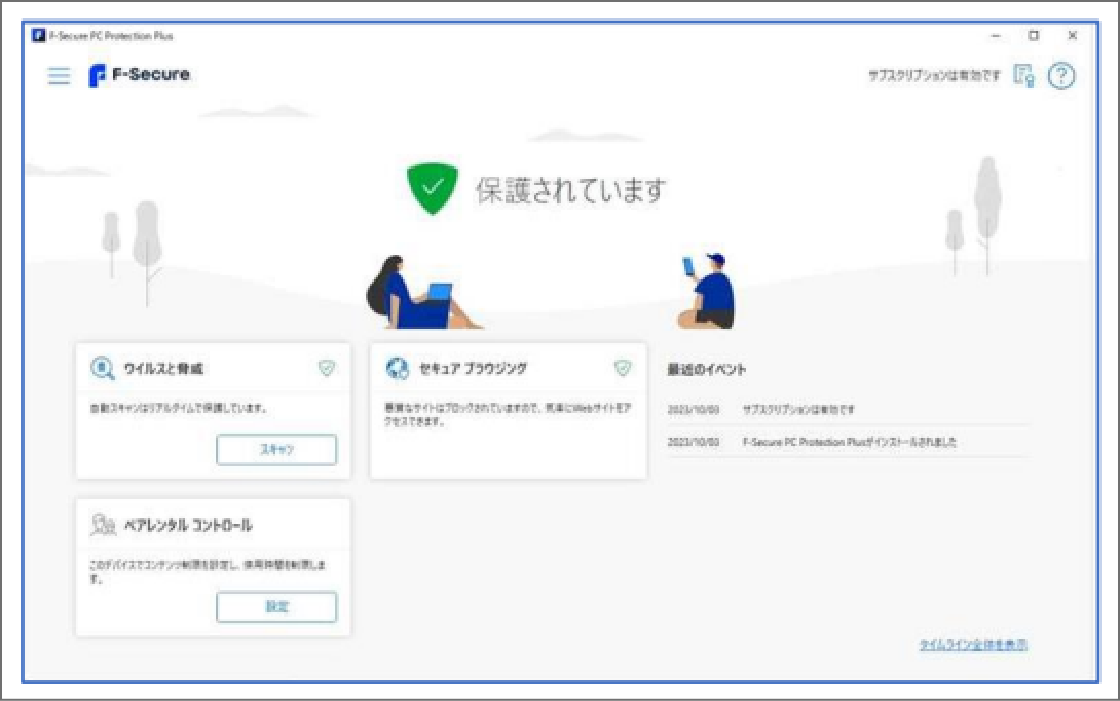
[更新前]PC プロテクション
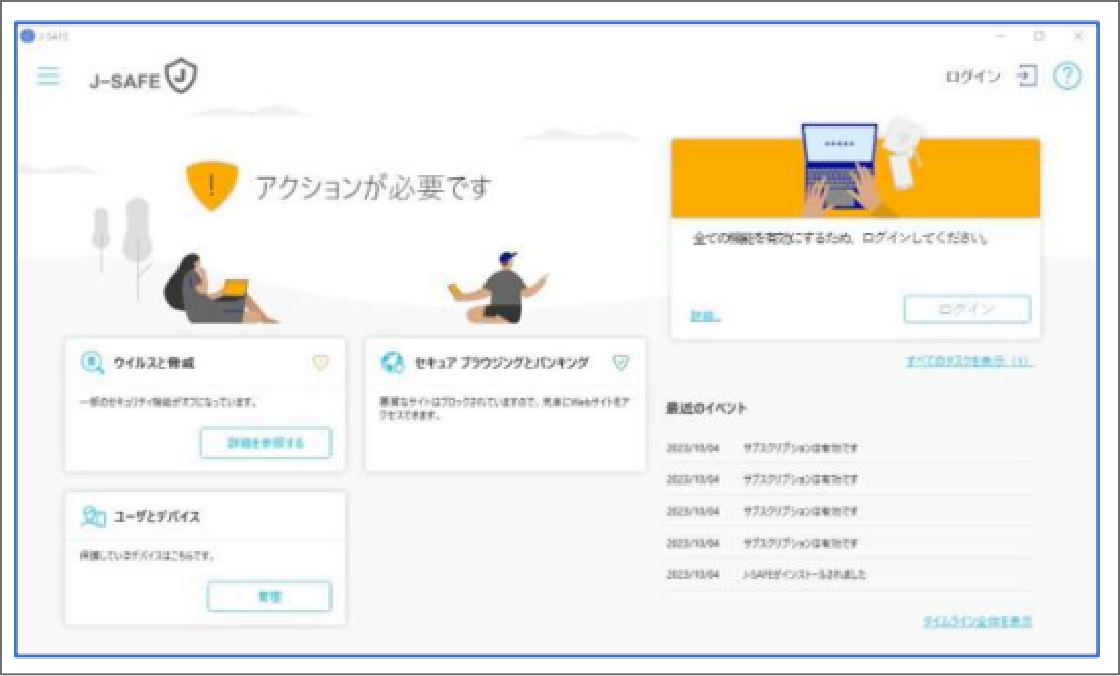
メイン UI のロゴが J-SAFE に 変更になります [更新後] J-SAFE
STEP2
2024 年 3 月 1 日に safeavenue@f-secure.com からお客様のメールアドレスにWelcome メールが届きます。
STEP3
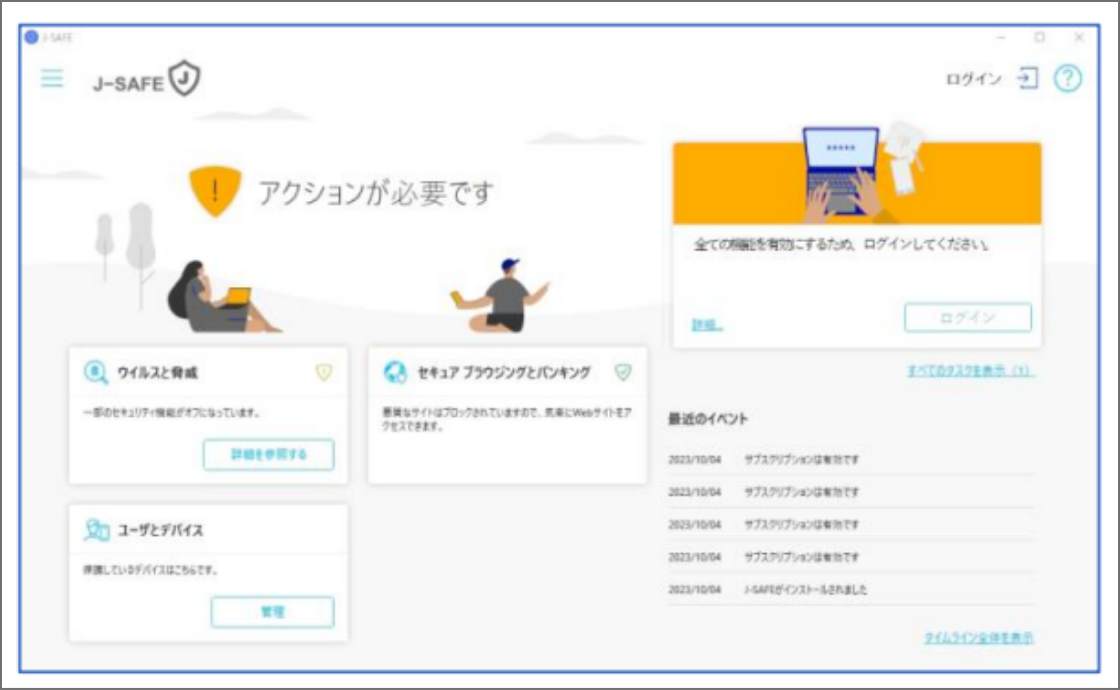
J-SAFE のメイン UI を開くと、ログインを促すメッセージが表示されます。
STEP4
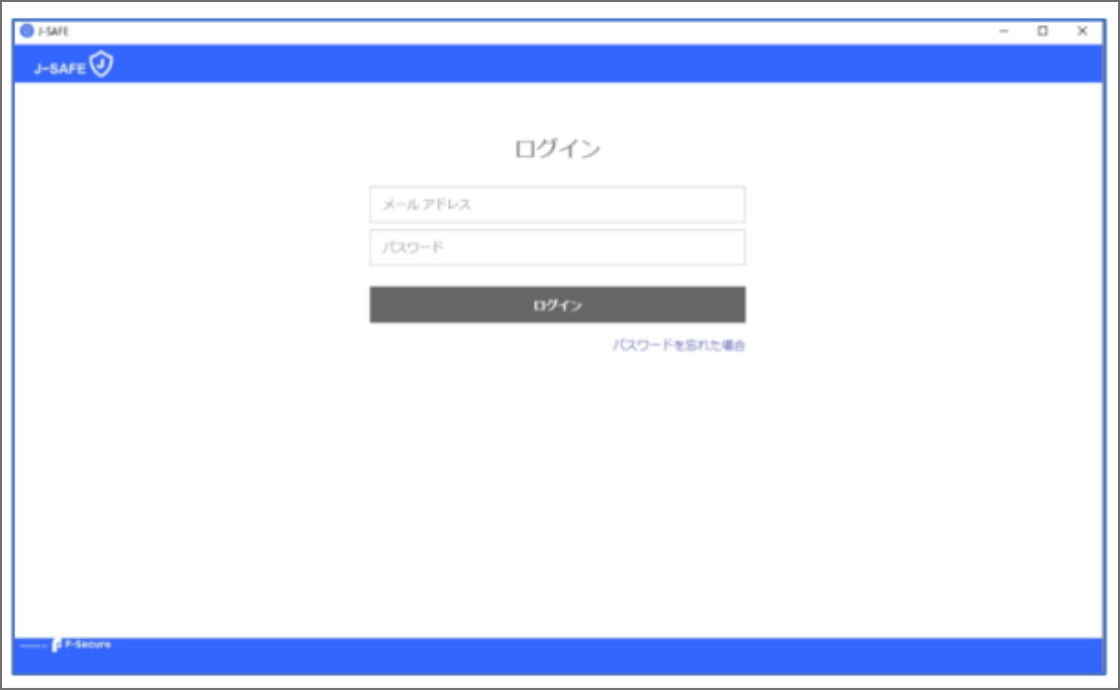
メイン UI 右上のログインボタンをクリックすると、ID(メールアドレス)とパスワードを入力する画面(My J-SAFE ポータル ログイン画面)が表示されます。
STEP5
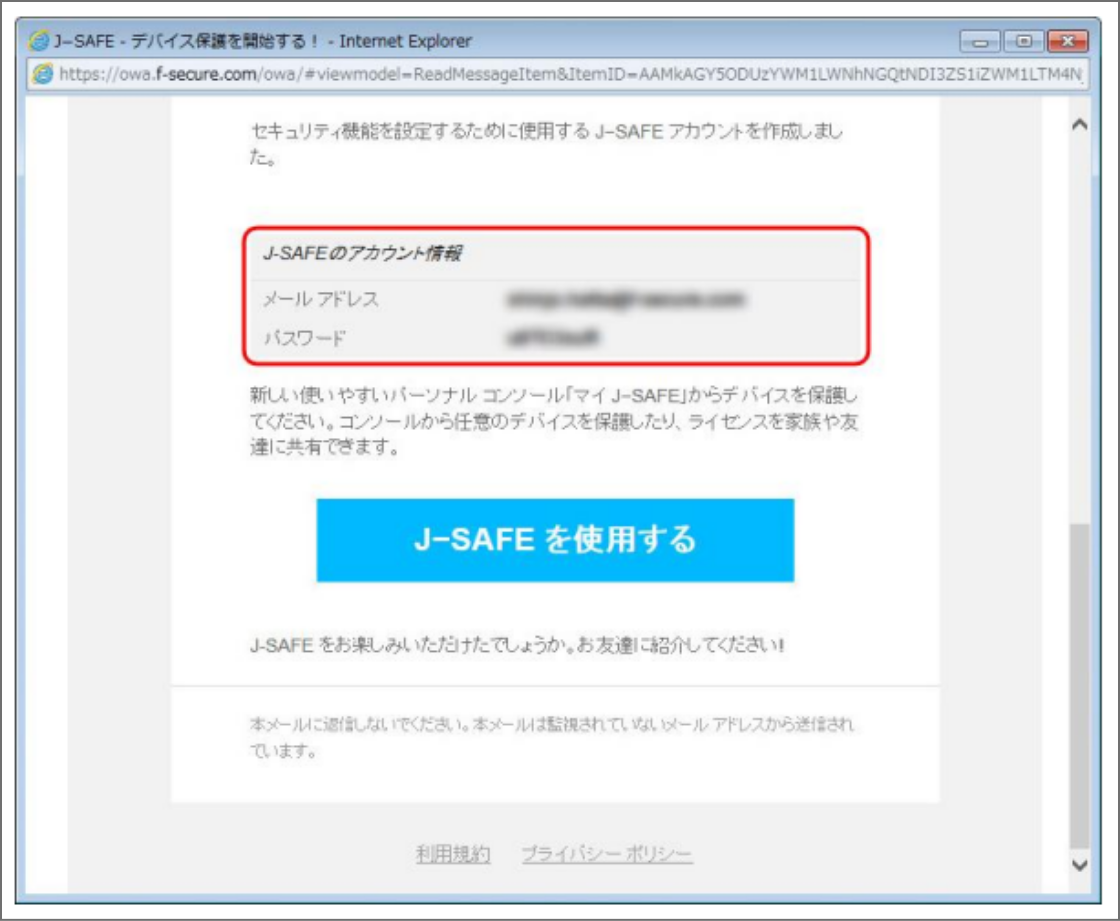
Welcome メールに記載のメールアドレスと初期パスワードを入力します。
STEP6
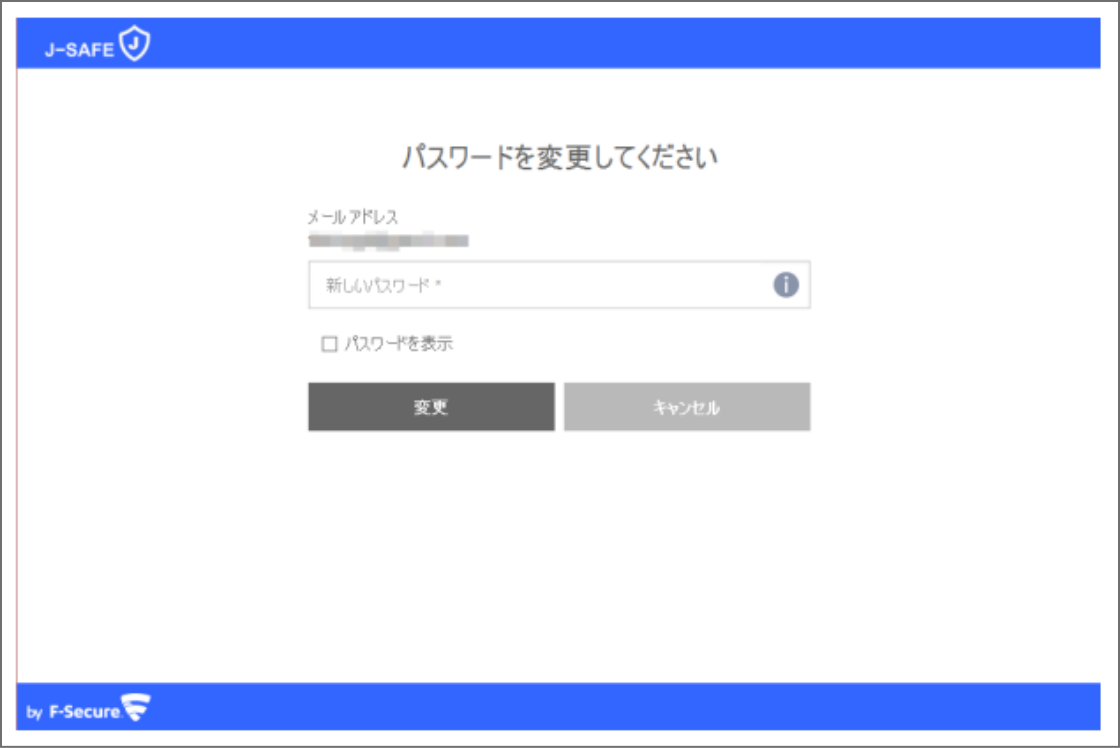
「パスワードを変更して下さい」の画面になります。新しいパスワードを入力して、[ 変更 ] をクリックして下さい。入力したパスワードの強度が「弱」「中」「強」の三段階で評価されます。
STEP7
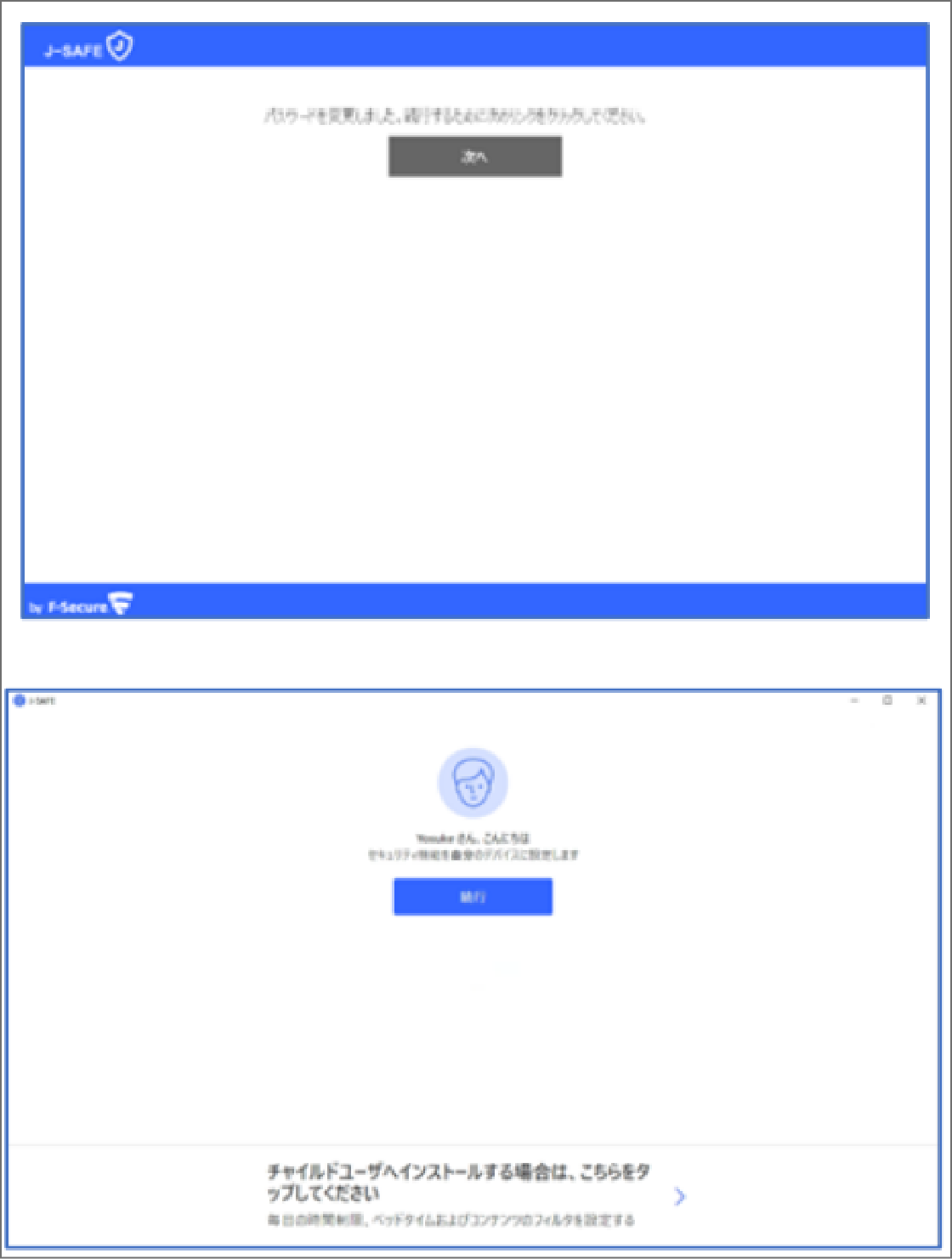
「パスワードが変更されました」の画面になり、次のユーザ選択で自分を選択した場合、15 までスキップします。
STEP8
PC プロテクションでペアレンタルコントロールを設定しているパソコンは、自動更新時に設定が解除されてしまいます。
ペアレンタルコントロール(J-SAFE ではファミリールールと呼びます)をご利用される場合、再設定が必要になります。
「チャイルドユーザへインストールする場合は、こちらをタップして下さい」を選択します。
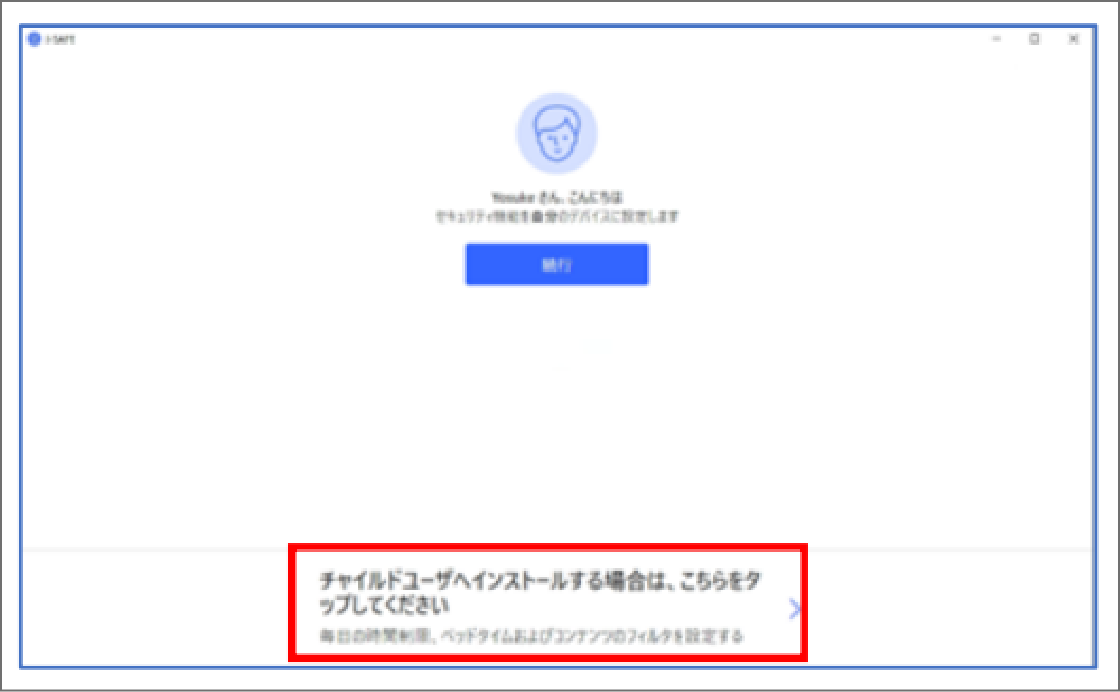
STEP9
ファミリールールの設定を行います。使用されるお子様の名前を入力し、 年齢グループを選択します。
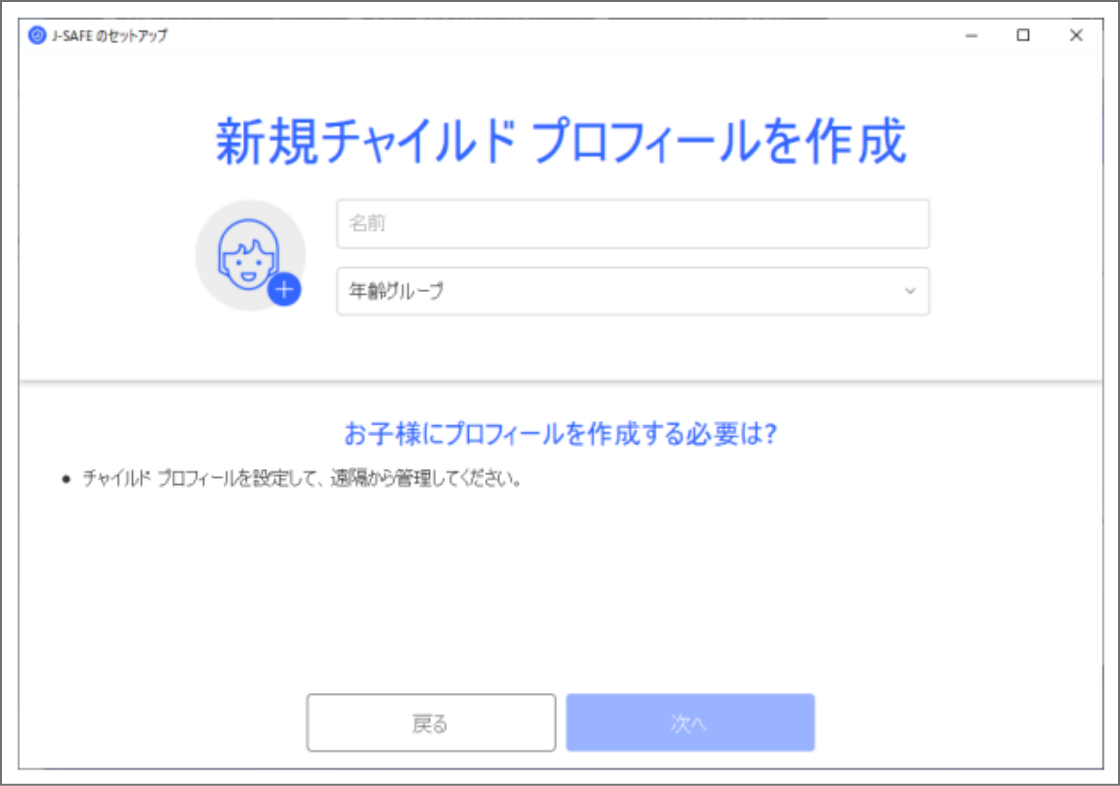
STEP10
説明を確認し、次へ進みます。
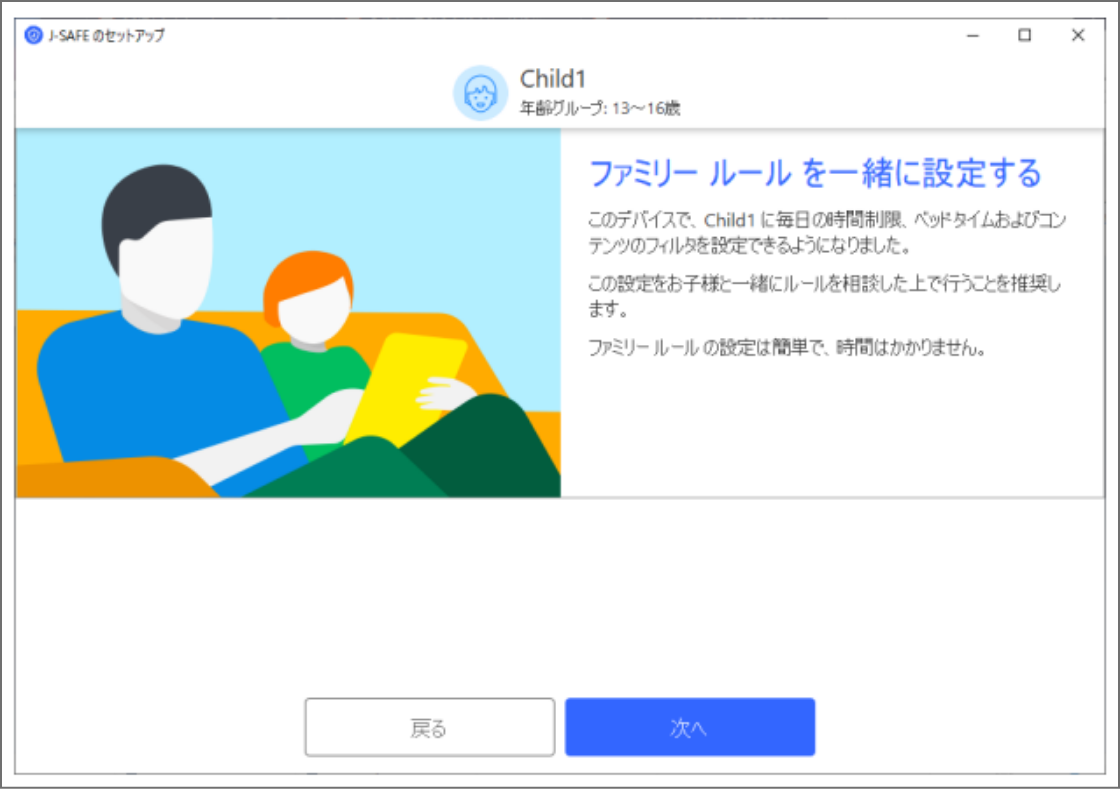
STEP11
右上のスイッチを入れると、デバイスの使用時間の制限を設定できます。平日と休日、それぞれのコンピュータを使える合計時間を設定して下さい。
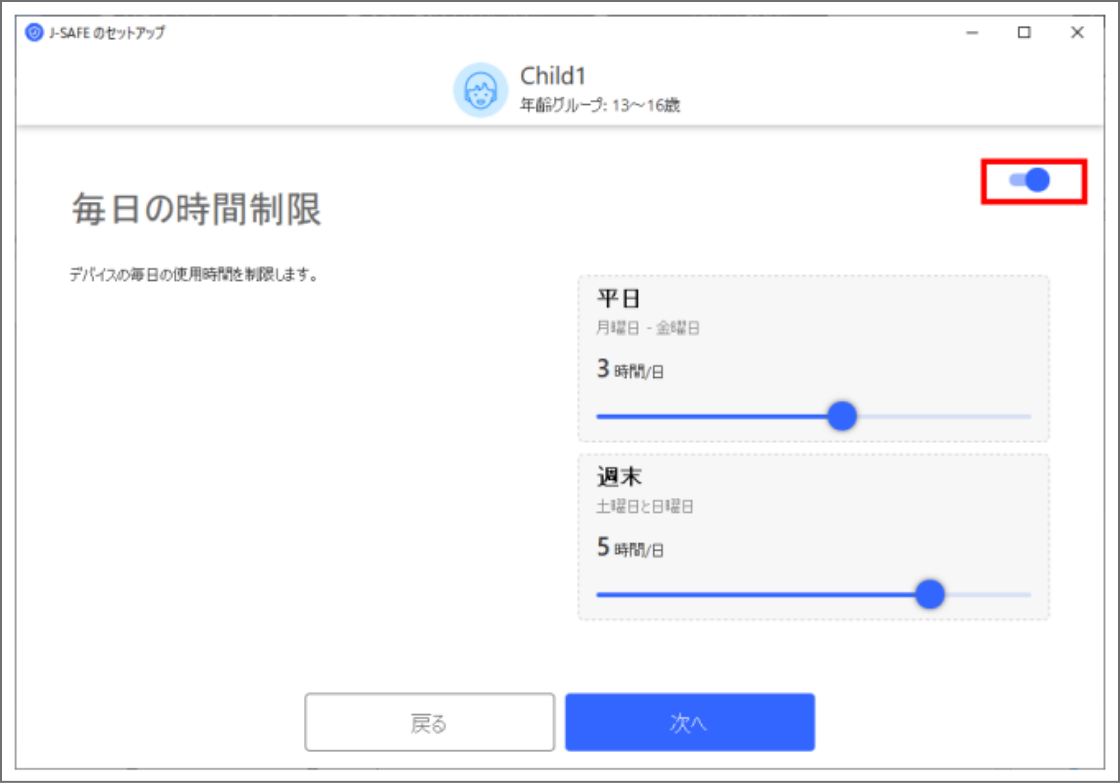
STEP12
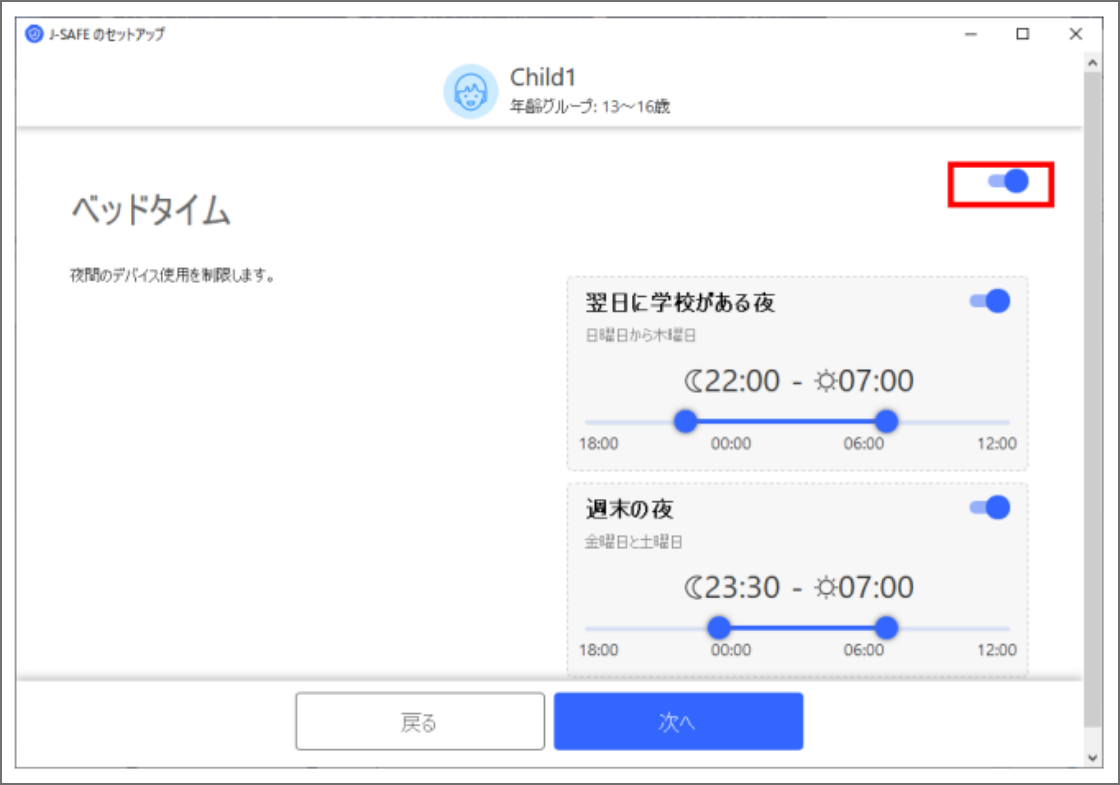
右上のスイッチを入れると、コンピューターを使わせない夜間のベッドタイムを設定できます。日~木(翌日が学校の夜)と金および土のそれぞれを設定し、次へ進んで下さい
STEP13
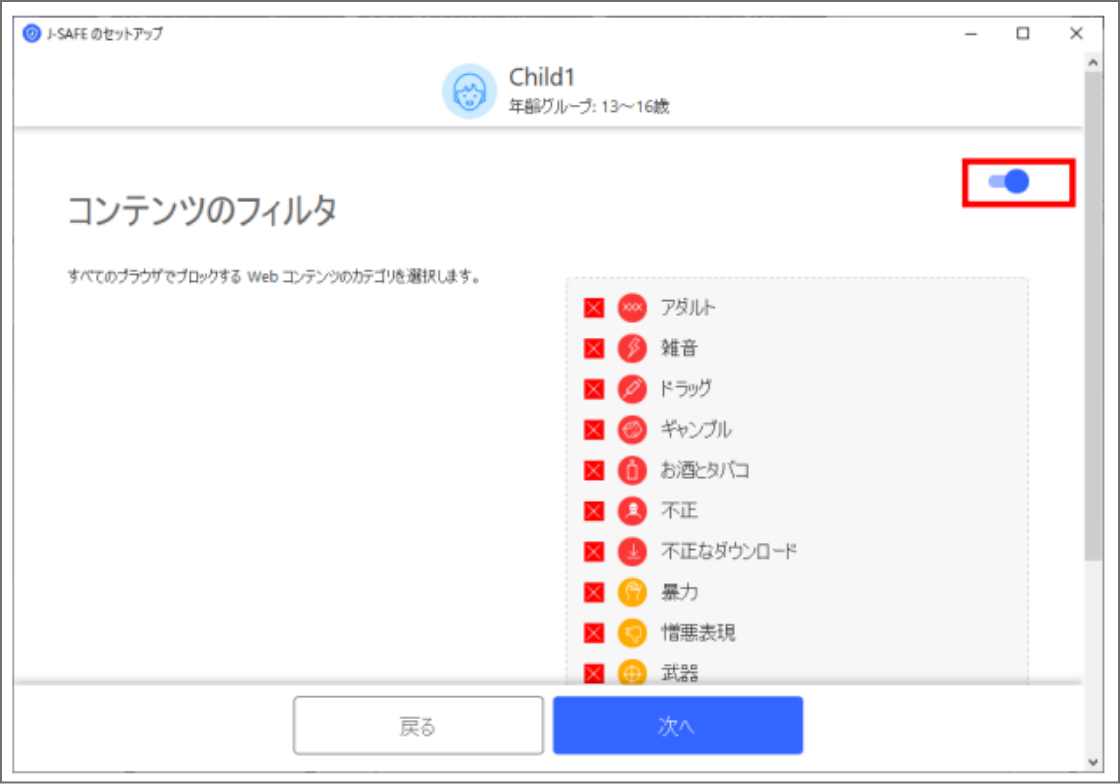
右上のスイッチを入れると、お子様が見ることのできる Web サイトのコンテンツを設定できます。ブロックする Web コンテンツのカテゴリにチェックを入れて次へ進んで下さい。(カテゴリは下にスクロールすることですべて表示されます)
STEP14
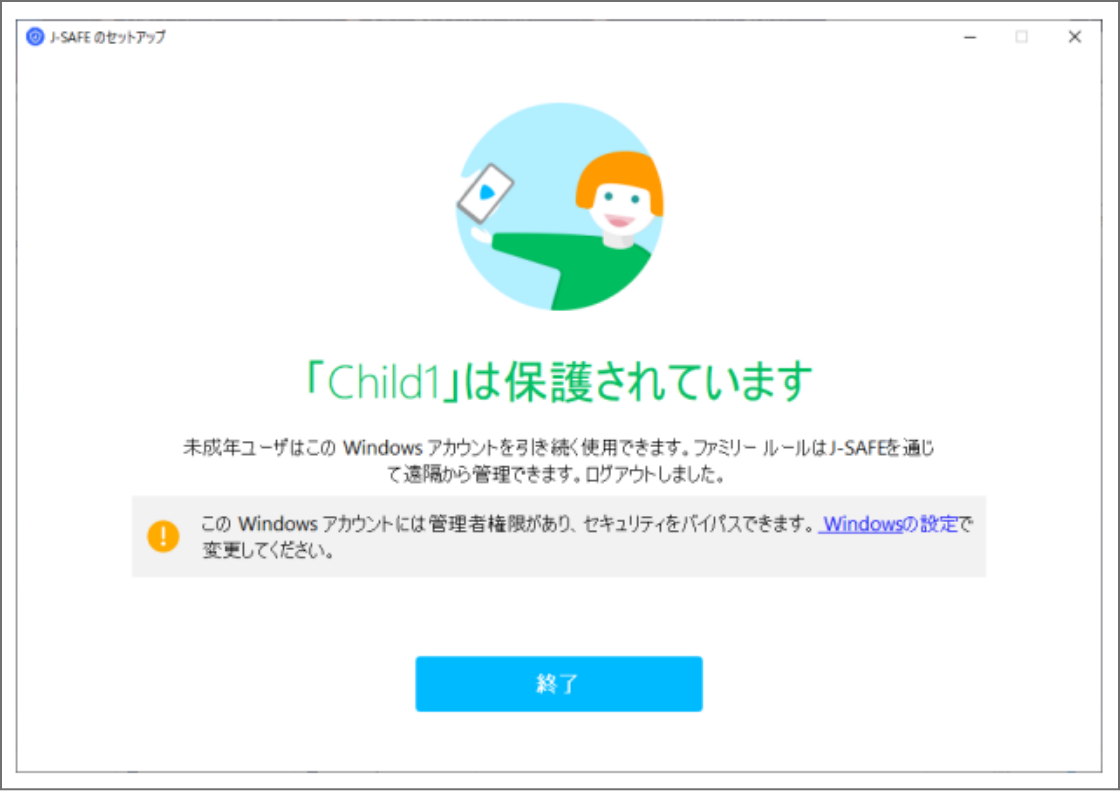
チャイルドユーザにインストールした場合、確認画面が表示されるので、 「終了」をクリックして下さい。
STEP15
メイン UI が正常に表示されれば完了です。