

SERVICE PRICE
各種サービスご利用料金
NETWORK SETTINGS
ネットワーク設定方法
OS別ネットワーク設定方法
SCN-NETインターネットサービスを利用するにはご使用のパソコンのネットワークを設定する必要があります。
※マニュアルに記載される内容はパソコンをケーブルモデムに直接接続する場合の設定方法となります。
有線ルータや無線ルータをご利用の場合は[ネットワーク接続概要]を参照いただくか、機器メーカのサポートをご利用いただきますようお願い致します。
※ケーブルモデムに接続するパソコンを変更する場合や、ルータを新規設置する場合はケーブルモデムの再起動が必要になります。
再起動はケーブルモデムのACアダプタを抜き差しすることで実行されます。
ネットワーク接続概要
ブロードバンドルータを用いた複数台接続例
市販のブロードバンドルータ(無線LANルータ・有線LANルータ)をケーブルモデムに接続することでIP追加オプション(有料)を利用せずに複数台接続を行うことが可能ですが、SCN-NETでは各種ルータの設定サポートは行えません。
一般的なルータのWAN側(ケーブルモデム接続ポート)に設定する項目を以下にお知らせ致します。
ルータ取り付け時には必ずケーブルモデムの再起動(ACアダプタ抜き差し)を実施願います。
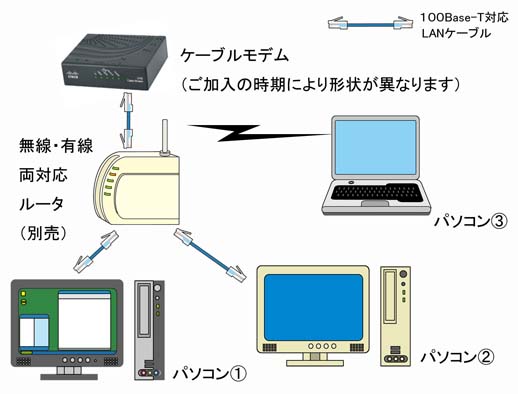
ルータWAN側設定例
| 設定項目 | 設定内容 | 備考 |
|---|---|---|
| IPアドレス | 自動取得 設定 | |
| サブネットマスク | 自動取得 設定 | デフォルトゲートウェイ、ルータアドレス等の表示の場 |
| ゲートウェイ | 自動取得 設定 | 合あり |
| DNS | 自動取得 設定 | ドメインネームサーバ等の表示の場合あり |
MAIL SOFT SETTINGS
メールソフト設定方法
メールソフト設定方法
SCN-NETインターネットサービスを利用するにはご使用のパソコンのネットワークを設定する必要があります。
※以下にご利用のメールソフトが無い場合は[メール設定概要]をご参照いただくかSCN-NETサポートダイアルまでお問い合わせいただきますようお願い致します。
Windows向けメールソフト(ウィンドウズ向け)
| Outlook Express | アウトルックエクスプレス | メールアカウント設定 |
| Microsoft Outlook 2007 | マイクロソフトアウトルック2007 | メールアカウント設定 |
| Microsoft Outlook 2010 | マイクロソフトアウトルック2010 | メールアカウント設定 |
| Microsoft Outlook 2013 | マイクロソフトアウトルック2013 | メールアカウント設定 |
| Microsoft Outlook 2016 | マイクロソフトアウトルック2016 | メールアカウント設定 |
| Microsoft Outlook 2019 | マイクロソフトアウトルック2019 | メールアカウント設定 |
| Windows Mail | ウィンドウズメール | メールアカウント設定 |
| Windows Live Mail | ウィンドウズ ライブ メール | メールアカウント設定 |
| Windows Live Mail 2011 | ウィンドウズ ライブ メール2011 | メールアカウント設定 |
| Windows Live Mail 2012 | ウィンドウズ ライブ メール2012 | メールアカウント設定 |
| Windows10 built-in Mail App | ウィンドウズ10 メール アプリ | メールアカウント設定 |
| Thunderbird | サンダーバード | メールアカウント設定 |
SSL/TLS設定向け
| Microsoft Outlook 2019 | マイクロソフトアウトルック2019 | メールアカウント設定 |
MacOSX向けメールソフト(マックOSテン向け)
| メール | メールアカウント設定 |
メール設定概要
メール設定時の項目と説明
※設定項目名はメールソフトにより異なる場合があります。
| 設定項目 | 設定内容 |
|---|---|
| 氏名 | 相手に表示する名前 |
| メールアドレス | 発行されたメールアドレス全て |
| メールアカウント | メールアドレスの@より前部 |
| メールパスワード | 発行されたメールパスワード |
| 受信メールサーバ(POP3) | メールアドレスの@より後部 |
| 受信メールサーバポート | 110 |
| 送信メールサーバ(SMTP) | メールアドレスの@より後部 |
| 送信メールサーバポート | 587 |
他社プロバイダやお勤め先、学校等、SCN-NET以外からSCN-NETの送信メールサーバ(SMTPサーバ)を、ご利用の場合は、以下サイトをご参照いただきますようお願い致します。
送信メールのセキュリティ強化についてのお知らせ
HOME PAGE SETTINGS
ホームページ設定方法
ユーザー ホームページ設定方法
ユーザーホームページ用アカウントをお持ちの場合はホームページの公開が可能です。
※ユーザーホームページ関する事項は、HTMLファイルをお客様にて作成し、弊社ホームページ公開用サーバにアップロードする方式の「ホームページ公開」について説明しております。
※ブログ形式の簡単操作で作成できるeasy my webについてはこちらを参照願います。
※ユーザーホームページではカウンター・メールフォーム以外の独自CGIはご利用いただけません。
ユーザーホームページ 公開用データについて
SCN-NETのユーザーホームページにてトップページを以下のように公開したい場合
http://www.scn-net.ne.jp/~scnhp
(scnhp はお客様が取得したアカウント)
トップページのファイルをindex.htmlというファイル名で作成してください。
◯ トップページを " index.html " で作成した場合、以下URLでトップページが表示される。
http://www.scn-net.ne.jp/~scnhp
◯ トップページを"top_page.html (index.html 以外)"で作成した場合、以下URLでトップページが表示される。
http://www.scn-net.ne.jp/~scnhp/top_page.html
作成したホームページを公開するにはSCN-NETのホームページ用サーバ へファイル転送が必要です。ファイル転送はFTPと呼ばれます。
FTPファイル転送方法
| ホームページアカウント | SCN-NETより発行されたホームページアカウント (例)scnhp |
|---|---|
| ホームページパスワード | SCN-NETより発行されたホームページパスワード (例)hppasswd |
| 転送先サーバ | www.scn-net.ne.jp |
| 転送先フォルダ/ディレクトリ | html |
| 公開URL | http://www.scn-net.ne.jp/~scnhp ・・・ne.jp/~(~チルダと読みます)チルダの後に申請いただいたアカウントを記述 したURLが公開URLとなります。 |
CGIのご利用について
ご利用可能なCGI
ユーザホームページでは閲覧人数を表示する「カウンターCGI」、フォーム形式にてメールを送信できる「メールフォームCGI」がご利用可能です。
※その他、お客様が独自にご用意いただいたCGIは利用いただけませんのでご注意願います。
閲覧人数カウンターCGI
自動メールフォームCGI
メールフォームCGI 設定方法
ホームページ ディスク使用量計算
ホームページの基本容量は200MBです。以下フォームから簡易な使用容量計算が可能です。
(例)ご契約のホームページが以下のような場合
www.scn-net.ne.jp/~scnhp
アカウント名にscnhpを入力しクリックすると、使用量の概算が表示されます。
(概算となりますので実際の使用容量と若干の誤差がある場合があります。)